在宅ワーク中、締め切り前でどうしても外に出られないのに、お腹だけはしっかり空いている。
そんな経験はありませんか。
実はUber Eatsの使い方さえ覚えてしまえば、そんな場面でもスマホひとつで好きなお店の料理を自宅まで届けてもらえます。
この記事では、アプリのダウンロードから注文、支払い、受け取りまでの流れを、初めての方にも順番にわかりやすく解説していきます。
「難しそう」「操作を間違えそうで不安」という気持ちも、読み終わる頃にはきっと軽くなっているはずです。
>> affjpeats1026 <<
⇓ 最大6,000円の割引 ⇓
※(先着1,500名限定)10月末日までの期限付きです。 下記より初回のプロモコードを入力してください。⇓ ⇓ ⇓ ⇓ ⇓
▶▶ 公式アプリ Uber Eats フード注文
Uber Eatsとは?初めてでもわかる仕組みと魅力
「Uber Eatsって結局どんなサービスなの?」と聞かれると、意外と一言で説明しづらいという方は多いのではないでしょうか。
結論から言うと、Uber Eatsはスマートフォンのアプリやパソコンのブラウザから料理や飲み物、日用品を注文すると、配達パートナーが自宅や職場まで届けてくれるデリバリーサービスです。
いわば、近所のコンビニやレストランが玄関先まで出張してきてくれるような感覚に近いかもしれません。
世界10,000以上の都市で展開されており、注文からおよそ30分ほどで届くケースが多いとされています。
ただし到着時間は天候や時間帯、配達パートナーの稼働状況によって変動するため、あくまで目安として考えておくと安心です。
また、配達手数料が何度でも0円になるUber Oneというサブスクリプションサービスも用意されており、よく利用する方は一度チェックしておくとお得です。
まずは「特別な知識は不要で、普段のネットショッピングに近い感覚で使える」という点を押さえておきましょう。
従来の「出前」との違いは、特定のお店専属ではなく、エリア内のさまざまな飲食店やコンビニ、ドラッグストアの商品をまとめて注文できる点にあります。
選べるジャンルも幅広く、和食・洋食・中華といった定番から、カフェやスイーツ、日用品まで一つのアプリで完結するのも魅力です。
Uber Eatsアプリのダウンロード・インストール方法
「アプリのダウンロードでいきなりつまずいたらどうしよう」と身構えている方もいるかもしれません。
Uber EatsアプリはApp StoreまたはGoogle Playで「Uber Eats」と検索すれば、数十秒でダウンロードとインストールが完了します。
普段利用しているSNSアプリを入れるのと、手順はまったく変わりません。
もしアプリを入れたくない場合は、ブラウザでubereats.comにアクセスすれば、Web版としてスマホやパソコンからそのまま注文することもできます。
外出先で急にアプリなしで注文したくなったときは、このブラウザ版の存在を覚えておくと役立ちます。
アプリの容量はそれほど大きくないため、Wi-Fi環境であれば数十秒からもう少し早く終わることも珍しくありません。
すでに配車サービスのUberアプリを使っている方でも、Uber Eatsは別アプリとして改めてダウンロードが必要な点は覚えておきましょう。
アカウント登録の手順とポイント
「本名や住所を登録するのは、なんとなく不安…」という声もよく聞きます。
電話番号・氏名・パスワードを入力してSMS認証を済ませれば、登録自体はものの数分で完了します。
氏名については本名である必要はなく、仮名やニックネームでの利用も可能とされています。
配達パートナーに本名を知られたくないという方は、この仕組みを覚えておくと気持ちが楽になるはずです。
ネット通販の会員登録とほぼ同じ感覚なので、身構えすぎなくても大丈夫です。
登録時にお届け先として自宅住所を設定しておくと、次回以降の注文がぐっとスムーズになります。
支払い方法についても、最初はひとまず一つ登録しておけば十分で、後から追加や変更をすることもできます。
登録が終わったら、あとは実際に注文してみるだけです。
せっかくの初めての注文なら、少しお得にスタートしたいですよね。
初めての注文って、ちょっとした後押しがあると心強いものです。

Uber Eatsのプロモーションコードを確認してから、最初の一杯・一皿を試してみるのもひとつの方法です。
>> affjpeats1026 <<
⇓ 最大6,000円の割引 ⇓
※(先着1,500名限定)10月末日までの期限付きです。 下記より初回のプロモコードを入力してください。⇓ ⇓ ⇓ ⇓ ⇓
▶▶ 公式アプリ Uber Eats フード注文
Uber Eatsの頼み方・注文の仕方【基本の4ステップ】
登録が終わっても、実際の注文画面を前にすると急に迷ってしまう、という方は少なくありません。
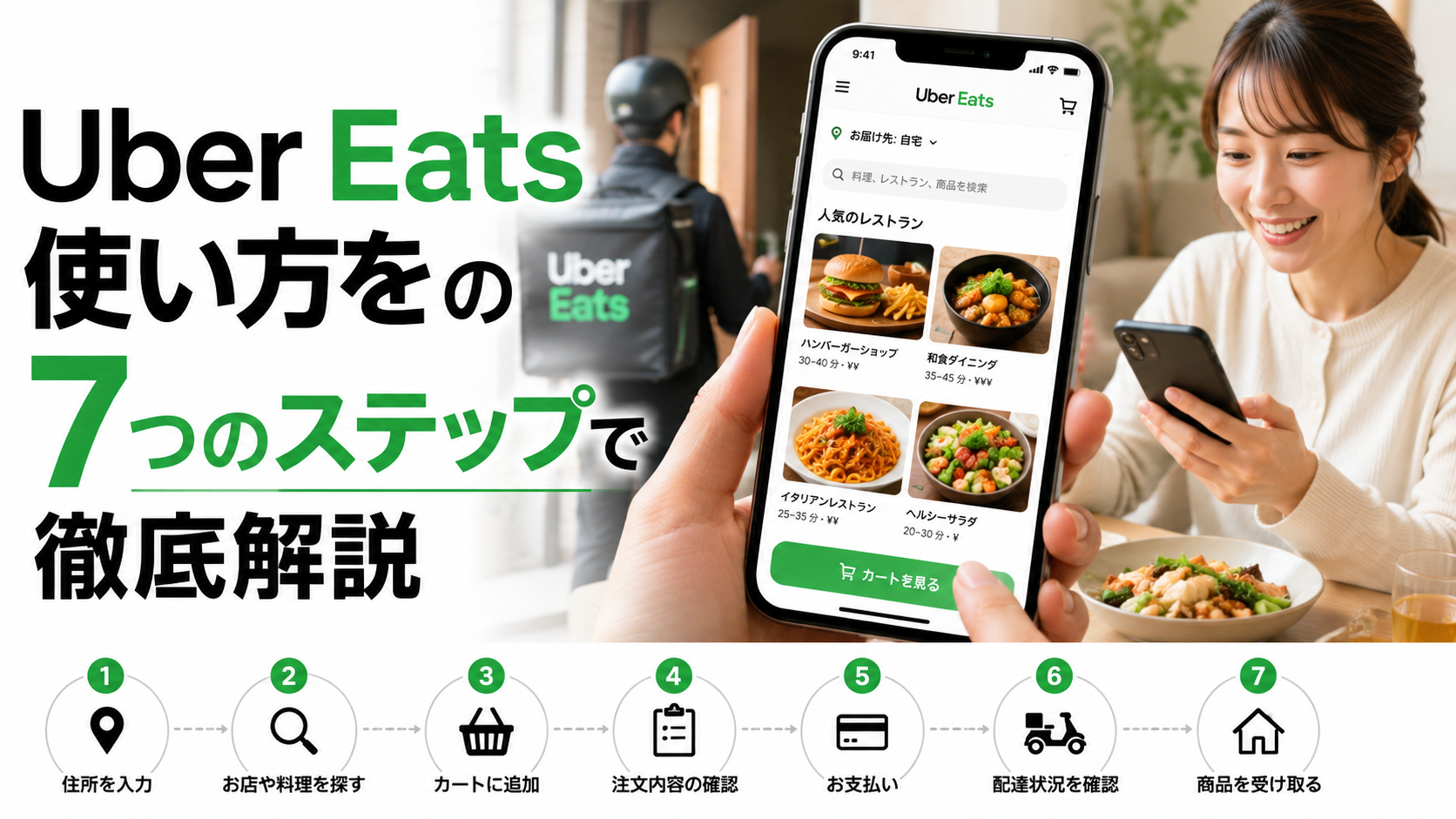
注文の流れは「住所を確認する→お店を選ぶ→商品をカートに入れる→支払い方法を選んで確定する」という4つのステップで完了します。
イメージとしては、いつものネットショッピングでカートに商品を入れてレジに進む流れと、ほとんど同じです。
- アプリ左上の住所表示をタップし、お届け先が正しいか確認する
- ジャンルや店舗名で検索し、頼みたいお店を選ぶ
- メニューから商品を選び、カートに追加する
- カートを開いて内容を確認し、支払い方法を選んで注文を確定する
注文が確定すると、配達パートナーが決まり次第、現在地をリアルタイムで確認できるようになります。
到着予定時刻が近づいたら、通知音が聞こえるように音量設定を確認しておくと安心です。
お店選びに迷ったときは、画面上部の検索窓にジャンル名や料理名を入力すると候補が絞り込まれ、選びやすくなります。
カートに入れた商品は数量やオプションをその場で変更できるので、確定ボタンを押す前に焦らず見直す時間を取っておきましょう。
支払い方法の種類と設定のコツ
現金で払えるのか、カードが必須なのか、支払い方法で迷う方は意外と多いものです。
Uber Eatsではクレジットカードやデビットカードのほか、キャリア決済やUber Cashなど、複数の支払い方法から選べるようになっています。
財布の中に何枚もカードを入れておいて、そのときの気分で使い分けるような感覚に近いかもしれません。
- クレジットカード/デビットカード
- 携帯キャリア決済
- Uber Cash(事前チャージ残高)
- Uber Eatsギフトカード
利用できる支払い方法はエリアやアカウントの状態によって異なる場合があるため、注文前にアプリ内の支払い設定画面で確認しておくと確実です。
一度カード情報を登録しておけば、次回以降の注文は数タップで完了するようになります。
特にキャリア決済は、クレジットカードを持っていない方でも使いやすい選択肢として重宝されています。
Uber Cashはあらかじめ残高をチャージしておく方式で、注文のたびにカード情報を入力する手間を省けるのが利点です。
置き配・対面受け取りと4桁の暗証番号について
配達員さんと顔を合わせるのがちょっと苦手、という方も最近は増えているようです。
受け取り方法は「置き配」と「対面での手渡し」から選ぶことができ、対面の場合は誤配達を防ぐための4桁の暗証番号を伝える場面があります。
この暗証番号は、いわば宅配ボックスの暗証番号のようなもので、正しい相手に商品が渡ったことを確認する役割を持っています。
注文が完了すると4桁の暗証番号が表示され、配達パートナーが到着したらその番号を伝えることで受け取りが完了する仕組みです。
番号がわからなくなってしまった場合でも、登録している電話番号の下4桁で代用できるとされています。
なお、番号は商品を受け取ったあとに伝えるのが基本で、先に伝えてしまうとトラブルの原因になり得るため注意しましょう。
| 受け取り方法 | 特徴 | 向いている人 |
|---|---|---|
| 置き配 | 玄関先など指定した場所に置いてもらう。基本的に対面でのやり取りは発生しにくい。 | 在宅ワーク中で手が離せない人、対面を避けたい人 |
| 対面での手渡し | 配達パートナーと顔を合わせて受け取る。4桁の暗証番号を伝える場面がある。 | 荷物が多い注文、確実に本人が受け取りたい人 |
ここまで理解できれば、受け取りの場面でもう迷うことはほとんどありません。
操作に慣れてきたら、次はお得に注文する番です。
プロモーションコードを使えば、最初の注文がお得になります。
>> affjpeats1026 <<
⇓ 最大6,000円の割引 ⇓
※(先着1,500名限定)10月末日までの期限付きです。 下記より初回のプロモコードを入力してください。⇓ ⇓ ⇓ ⇓ ⇓
▶▶ 公式アプリ Uber Eats フード注文
Uber Eatsは何時から何時まで使える?営業時間・24時間対応を解説
深夜にお腹が空いた、早朝に朝食を用意する時間がない、そんな場面で「今の時間、注文できるの?」と不安になった方も多いはずです。
2025年2月26日以降、Uber Eatsは日本国内の全サービスエリアでアプリ自体は24時間注文が可能になったと公式に案内されています。
これは24時間営業のコンビニに似ていて、「お店(アプリ)自体はいつでも開いているけれど、品揃えは時間帯によって変わる」というイメージに近いです。
実際に注文できるかどうかは、あくまで各店舗の営業時間次第で、深夜や早朝は営業している店舗が限られる場合があります。
都市部は深夜・早朝でも営業中の店舗を見つけやすい一方、郊外や対象店舗が少ない地域では選択肢が少なくなりがちです。
「この地域は何時まで」と一律で覚え込むよりも、注文したいタイミングでアプリを開いて実際の表示を確認するのが一番確実です。
たとえば「早朝にお弁当のおかずが一品足りない」「体調不良で深夜に飲み物がほしい」といった場面でも、営業中の店舗さえ見つかれば注文できるようになった、という点がこの変更の大きなメリットです。
予約注文(時間指定)のやり方と活用シーン
「この時間にちょうど届いてほしい」というピンポイントの希望、意外とありますよね。
注文画面の「今すぐ」という表示をタップして「日時を指定」を選べば、数日先までの日時を指定した予約注文ができます。
これは新幹線のチケットを事前に予約しておく感覚に近く、当日焦って店を探す必要がなくなります。
目安として当日を含め7日先程度まで、15分から30分刻みで到着時間を選べるとされていますが、対応可能な範囲は店舗によって異なります。
ただし、レストランが営業時間外の場合や、そもそも予約注文に対応していない店舗では、この機能自体が利用できない点は覚えておきましょう。
通常の配達に加えて、少し優先的に届けてもらえるオプションが用意されている場合もあり、時間に余裕がないときの選択肢として活用できます。
予定が変わってしまったときも、予約注文は基本的に料金なしでキャンセルできるとされているため、気軽に活用しやすい機能です。
グループ注文・2店舗同時注文などの便利機能
みんなでランチを頼むとき、誰が何を注文したか把握するだけでも一苦労、という経験はありませんか。
Uber Eatsには複数人でひとつの注文をまとめられる「グループ注文」と、異なる2店舗の商品を1回分の配達手数料でまとめて注文できる「おまとめ注文」という機能があります。
グループ注文は、いわばみんなで囲む福袋のような仕組みで、ホストがお店を選んでグループ注文を作成し、参加者にリンクを共有して各自が食べたいものを追加していきます。
支払いはホストがまとめて負担するか、参加者それぞれが自分の分を支払うかを選ぶことができ、注文の締切日時も設定できます。
一方のおまとめ注文は、まとめ買いで送料を浮かせる感覚に近く、最初に選んだお店のメニュー下に表示される別店舗のおすすめ商品を、決済前に自由に追加できる機能です。
段階的に導入されている機能のため、利用できるお店やエリアには差がある点は正直にお伝えしておきます。
家族それぞれ食べたいものが違うときや、同僚とランチをまとめて頼みたいときなど、「食べたいものが人によって違う」という日常のちょっとした悩みを解消してくれる機能だといえます。
年齢確認・注文履歴の確認方法
お酒を頼みたいけれど年齢確認って面倒なのでは、と身構える方もいるはずです。
日本ではUber Eatsでお酒を注文する場合、注文時に生年月日を入力する年齢確認が必須となっており、20歳未満の方はアルコールを含む商品を購入できません。
これはコンビニでお酒を買うときに提示する年齢確認の、アプリ版のようなものだとイメージするとわかりやすいです。
年齢確認はアプリ内の入力だけで完結する設計になっているため、対面で身分証を提示する場面は基本的に発生しません。
また、過去に注文した内容や金額は、アプリ内の注文履歴(アクティビティ)から日付ごとに振り返ることができます。
「あのとき頼んだお店、もう一度使いたい」と思ったときにも、この履歴機能はとても役立ちます。
家族や友人と一緒にお酒を含む注文をする場合でも、年齢確認はアカウント単位で行われる仕組みになっている点は覚えておきましょう。
注文履歴は、家計管理や在宅ワークの経費を振り返りたいときのメモ代わりとしても活用できます。
自宅以外(ホテル・職場など)で受け取る方法
出張先のホテルや、慣れない場所でもUber Eatsを頼めるのか、気になったことはありませんか。
Uber Eatsは自宅だけでなく、届け先の住所さえ入力すればホテルや職場、公園など指定した場所で受け取ることもできます。
これは待ち合わせ場所を地図アプリで指定するのとよく似た感覚で、住所さえ正確に伝われば場所を選びません。
見知らぬ土地でも、いつもの操作の延長でスムーズに注文できるのはUber Eatsの心強いポイントです。
職場で受け取る場合は、受付や警備員への取り次ぎが必要になるケースもあるため、事前に受け取り可能かどうかを確認しておくと、より安心して利用できます。
よくある質問(FAQ)
Uber Eatsとは何ですか?
スマホのアプリやブラウザから料理や日用品を注文すると、配達パートナーが自宅や職場まで届けてくれるデリバリーサービスです。
会員登録をすれば、初めての方でもすぐに利用を始められます。
Uber Eatsの頼み方は?
アプリを開いて住所を確認し、お店を選んでメニューをカートに入れ、支払い方法を選んで注文を確定するだけです。
手順自体は普段のネットショッピングとほとんど変わりません。
Uber Eatsは何時まで注文できますか?
アプリ自体は日本国内で24時間注文が可能ですが、実際に頼めるかどうかは各店舗の営業時間によって異なります。
深夜や早朝は選べる店舗が限られる場合があるため、注文時にアプリで確認しておきましょう。
Uber Eatsの暗証番号(4桁)を聞かれたらどうすればいいですか?
商品を受け取ったあとに、アプリに表示されている4桁の数字を配達パートナーに伝えれば受け取りが完了します。
番号がわからない場合は、登録している電話番号の下4桁でも代用できます。
Uber Eatsはブラウザ(Web版)からでも注文できますか?
はい、アプリをインストールしなくても、ubereats.comにアクセスすればブラウザからそのまま注文できます。
会社のパソコンなど、アプリを入れにくい環境で頼みたいときに便利です。
Uber Eatsの予約注文(時間指定)はどうやりますか?
注文画面の「今すぐ」の表示をタップし、「日時を指定」を選ぶことで、希望の到着時間を指定できます。
ただし、営業時間外の店舗や予約注文に対応していない店舗は選べない点に注意してください。
Uber Eatsの使い方!まとめ
Uber Eatsの使い方は、アプリのダウンロードから登録、注文、受け取りまで、実はどれもひとつずつ丁寧に見ていけば決して難しいものではありません。
アプリ自体は24時間使える一方で、実際に頼めるかどうかは店舗の営業状況次第という点、そして置き配や暗証番号の仕組みは、知っておくだけでいざというときの不安がぐっと減ります。
次に空腹を感じてどうしようか迷ったときは、まずアプリを開いて近くのお店を眺めてみることから始めてみてください。
操作に慣れてきたら、プロモーションコードの活用も含めて、自分に合った使い方を少しずつ見つけていけるはずです。
ここまで読めば、あとは実際に注文してみるだけです。
初めの一歩を、少しお得に踏み出してみませんか。
>> affjpeats1026 << ⇓ 最大6,000円の割引 ⇓ ※(先着1,500名限定)10月末日までの期限付きです。早めのご利用をお勧めします。
支払い方法や対応エリア、手数料などは今後変更される可能性があるため、最新情報は必ずアプリ内の表示または上記の公式ヘルプでご確認ください。