登録は終えたけど、いざ配達となると「アプリってどう操作するの?」と固まってしまう人、多いんですよね。
白いカードが表示された瞬間にどうしていいか分からず、置き配って何をどうすればいいのか、注文者が出てこなかったらどうするのか。
初めての1件は、誰だって緊張します。
「スマホの画面とにらめっこしながら、あたふたしたくないな」
そんな気持ち、よく分かります。
僕はフリーランスとして働きながら、フードデリバリーの実務や仕組みをずっと追いかけてきました。
その立場からお伝えできるのは、配達のやり方は驚くほどシンプルで、アプリの案内に沿って進めるだけだということ。
コツさえ知っておけば、初日からスムーズに動けます。
この記事では、Uber Driverアプリの使い方から、置き配のやり方、タイマー機能、ダブルピックまで、初心者がつまずくポイントを先回りして整理しました。
読み終えるころには、「これなら自分にもできそう」と、自信を持って最初の1件に向かえるはずです。
- ウーバーイーツ配達員のやり方は「受ける・取る・届ける」の3ステップ
- ウーバーイーツ配達員が使うアプリ「Uber Driver」とは
- ウーバーイーツ配達員アプリの基本の使い方と設定
- ウーバーイーツの配達リクエストの受け方|通知と地図の見方
- ウーバーイーツのピックアップ(料理の受け取り)の手順
- ウーバーイーツの配達先への届け方|置き配と対面の違い
- ウーバーイーツの置き配のやり方とコツ(写真・メッセージ)
- 注文者が出ないときの「タイマー機能」の使い方
- ダブルピックとは?複数配達のやり方
- ウーバーイーツの配達をスムーズにするコツと注意点
- 「オンラインにできません」など困ったときの対処法
- ウーバーイーツ配達員のやり方に関するよくある質問(FAQ)
- まとめ|アプリの案内に沿えば、配達のやり方は難しくない
ウーバーイーツ配達員のやり方は「受ける・取る・届ける」の3ステップ
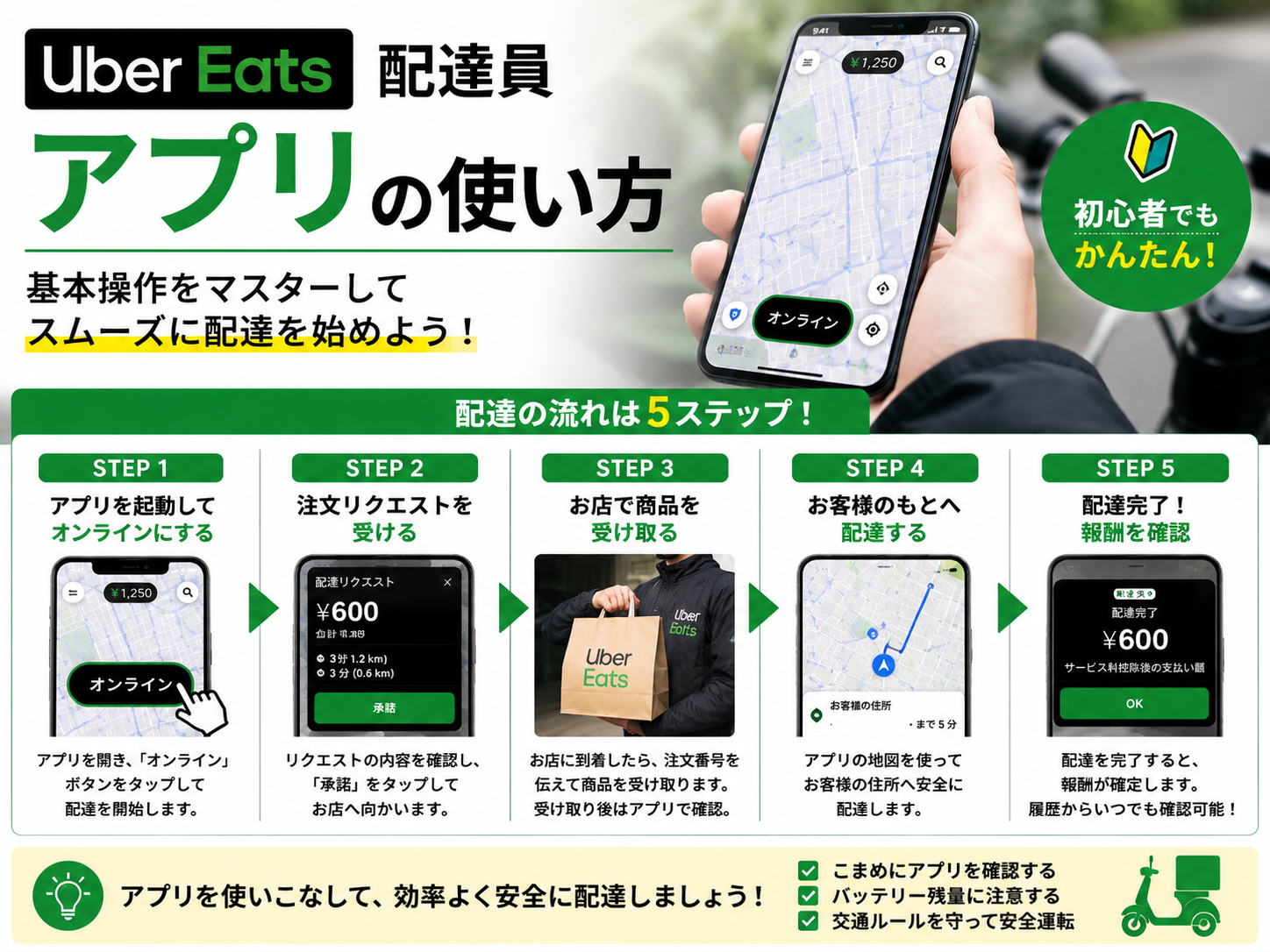
ウーバーイーツ配達員のやり方は、突き詰めると「注文を受ける・料理を取りに行く・お客様に届ける」の3ステップだけです。
この流れをアプリが案内してくれるため、未経験でも迷いにくい仕組みになっています。
まず、全体像をざっくりつかんでおきましょう。
やることは、この繰り返しです。
複雑な専門知識も、特別なスキルもいりません。
多くの経験者が「2〜3回配達すればコツがつかめる」と語っているように、慣れるまでにそう時間はかかりません。
最初の数回だけ、この記事を手元に置いて進めれば大丈夫です。
やり方はシンプルでも、最初の一歩には勇気がいるもの。

まずは、自分に配達が合うかどうかを確かめてみませんか。
ウーバーイーツ配達員が使うアプリ「Uber Driver」とは
配達で使うのは、注文者向けアプリとは別の「Uber Driver(ウーバードライバー)」という配達員専用アプリです。
このアプリ一つで、注文の受注から地図の確認、報酬のチェックまで、すべてを行います。
注文するときのUber Eatsアプリと間違えやすいので、最初にしっかり区別しておきましょう。
Uber Driverアプリでできることは、主に次のとおりです。
アプリはApp StoreまたはGoogle Playから無料でインストールできます。
配達を始める前に、まずはこのアプリをスマホに入れておくことが最初のステップです。
分からないことがあれば、アプリ内のチャットからUberサポートに質問することもできます。
ウーバーイーツ配達員アプリの基本の使い方と設定
配達を始めるには、アプリのトップ画面で「出発」ボタンをタップし、オンライン状態にします。
この操作で、周辺の注文リクエストを受け取れるようになります。
基本の流れは、次のとおりです。
オンラインにするとすぐにリクエストが来ることもあるので、準備が整うまではオフラインのままにしておくのがおすすめです。
通知音の設定を確認しておこう
配達リクエストは音で知らせてくれるため、通知音の設定は事前に確認しておきましょう。
音量は、アプリの「アカウント」→「アプリの設定」→「サウンドと音声」から調整できます。
走行中や騒がしい場所でも気づけるよう、音量は大きめに設定しておくと安心です。
現金対応のオンオフも切り替え可能
ウーバーイーツには現金払いの注文もあり、この対応はアプリ上で簡単にオンオフを切り替えられます。
現金対応をオンにする場合は、釣り銭の準備が必要になる点に注意しましょう。
最初のうちは、現金対応をオフにしてキャッシュレスの注文だけ受けると、トラブルが少なく安心です。
ウーバーイーツの配達リクエストの受け方|通知と地図の見方
オンラインにすると、注文が入ったタイミングで配達リクエスト(オファー)が届きます。
音が鳴り、白いカード形式の画面が表示されるので、内容を確認して受けるかどうかを判断します。
リクエストのカードには、主に次の情報が表示されます。
ここで大切なのが、リクエストは断ってもよいということです。
断ってもペナルティはなく、その後も通常どおり他のリクエストを受け取れます。
距離と報酬のバランスを見て、割に合わないと感じたら無理に受ける必要はありません。
受ける場合は、画面をタップして受注し、地図の案内に従って店舗へ向かいます。
地図はアプリ内に表示されますが、Googleマップなどの地図アプリと併用すると、より道に迷いにくくなります。
配達で稼ぐカギは、いかに早く店舗やお届け先に着けるかなので、地図アプリの使いこなしは効率アップに直結します。
ウーバーイーツのピックアップ(料理の受け取り)の手順
店舗に着いたら、料理を受け取る「ピックアップ」を行います。
ここでの流れも、アプリの案内どおりに進めれば難しくありません。
ピックアップの手順は、次のとおりです。
覚えておきたいのが、料理を受け取るまで注文者の住所は分からないという点です。
ピックアップのタイミングで、初めて届け先が表示される仕組みになっています。
もし調理に時間がかかりすぎたり、商品がバッグに入りきらなかったりした場合は、配達をキャンセルすることも可能です。
料理をバッグに入れるときは、汁物が傾かないよう水平を意識し、緩衝材で隙間を埋めると崩れにくくなります。
「配達を開始する」をスワイプすると、いよいよ配達先へのナビが始まります。
手順を一つずつ追えば、初めての配達も怖くありません。
面接なし、シフトなし、自分のペースで始められる働き方がここにあります。
ウーバーイーツの配達先への届け方|置き配と対面の違い
配達先に着いたら、まず「置き配」なのか「対面での受け渡し」なのかを確認します。
受け渡しのタイプはアプリに表示されるので、到着前に必ずチェックしておきましょう。
初心者がやりがちなのが、置き配なのにうっかりインターホンを押してしまうミスです。
対面での受け渡しの場合
対面の場合は、次の流れで届けます。
接客が苦手でも、気持ちを込めてあいさつすれば、それは相手に伝わります。
置き配の場合
置き配の場合は、指定された場所(多くは玄関先)に商品を置きます。
この置き配のやり方には、いくつか大切なコツがあるので、次の見出しで詳しく解説します。
どちらの場合も、アプリに記載された「お客様からの注意事項」には必ず目を通しておきましょう。
「置いたらインターホンを鳴らしてほしい」「裏口から入ってほしい」など、個別の要望が書かれていることがあるからです。
この注意事項の確認が、低評価を防ぐ大きなポイントになります。
ウーバーイーツの置き配のやり方とコツ(写真・メッセージ)
置き配のやり方は、指定場所に商品を置き、写真を撮り、メッセージを送って完了、という流れです。
対面より気楽に感じるかもしれませんが、丁寧さが評価に直結するので、コツを押さえておきましょう。
置き配の基本手順は、次のとおりです。
写真を撮るときのコツは、商品と周囲の様子(ドアや置いた位置)が分かるように撮ることです。
これは「確かにここに届けました」という証拠になり、トラブル防止につながります。
置き場所にも配慮しましょう。
地面に直接置かず、雨の日は濡れない場所を選ぶなど、注文者への気配りが評価を高めます。
メッセージは、「玄関先に置かせていただきました。ありがとうございました」といった一言を添えるだけで印象が変わります。
よく使う文面はスマホに辞書登録しておくと、素早く送れて便利です。
置き配のみを希望する注文者も多いので、この一連の流れは早めにマスターしておくと安心です。
注文者が出ないときの「タイマー機能」の使い方
対面配達でインターホンを鳴らしても注文者が出ないことがありますが、そのときは「タイマー機能」を使います。
この機能を使えば、一定時間待っても応答がない場合に、配達を終了させることができます。
タイマー機能の基本的な流れは、次のとおりです。
この待機時間は、以前は10分とされていましたが、現在は12分と案内されることもあります。
時間は変更される可能性があるため、実際のアプリ画面に表示される案内を確認してください。
待っている間は、念のため2回ほど電話を入れ、インターホンも何度か鳴らしておきましょう。
この誠実な対応が、後々のトラブルを防ぎます。
タイマー機能で配達を終了させても、報酬はきちんと支払われます。
ただし、クエストの件数にはカウントされない場合があるので、その点は覚えておきましょう。
焦らず、手順に沿って対応すれば大丈夫です。
ダブルピックとは?複数配達のやり方
配達に慣れてくると、「ダブルピック」と呼ばれる複数配達を受けることがあります。
ダブルピックとは、1回の稼働で2件の注文をまとめて受け、効率よく配達する方法です。
同じ店舗や近いエリアの注文を2件同時に運ぶため、うまくいけば報酬効率が上がります。
ダブルピックの流れは、基本的に次のようになります。
ポイントは、アプリが表示する配達順を守ることです。
どちらの料理をどの順で届けるかはアプリが最適化してくれるので、その案内に従いましょう。
ただし、2件分の商品を管理する必要があるため、慣れないうちは料理の取り違えに注意が必要です。
バッグの中で商品を分けて入れると、混同を防げます。
最初はシングル配達で流れをつかみ、慣れてきてからダブルピックに挑戦するのがおすすめです。
ウーバーイーツの配達をスムーズにするコツと注意点
配達をスムーズに進めるには、いくつかのコツと注意点を押さえておくと役立ちます。
ちょっとした工夫で、効率も評価も変わってきます。
初心者が意識したいポイントは、次のとおりです。
特に注意したいのが「ピンずれ」です。
地図上のピンが実際の届け先とずれて表示されることがあり、これは注文者がピンを正確に指定していないと起こります。
迷ったら、遠慮なく注文者に電話しましょう。
相手にはこちらの居場所が地図で見えているので、迷っていることもすぐ伝わります。
気軽に連絡するのが、結果的に早く届けるコツです。
そして何より、料理を安全に、丁寧に届ける気持ちが大切です。
配達パートナーは人との交流が少ない仕事ですが、店舗や注文者との信頼関係があって成り立つビジネスだからです。
「オンラインにできません」など困ったときの対処法
配達中に「オンラインにできません」といった表示が出て、稼働できなくなることがあります。
こうしたトラブルは、原因を一つずつ確認すれば解決できることが多いです。
「オンラインにできない」ときに確認したいポイントは、次のとおりです。
多くの場合、アプリの再起動や位置情報の確認で解決します。
それでも直らない場合は、アプリ内のチャットからUberサポートに問い合わせましょう。
また、車両変更の手続き中や書類の承認待ちの間は、オンラインにできないことがあります。
この場合は、審査が完了するのを待つ必要があります。
困ったときは一人で抱え込まず、サポートを頼るのが解決への近道です。
ウーバーイーツ配達員のやり方に関するよくある質問(FAQ)
ウーバーイーツ配達員のアプリの使い方は?
Uber Driverアプリを起動し、「出発」ボタンをタップしてオンラインにすると配達を始められます。
あとはリクエストを受け、料理を受け取り、届けて完了操作をするだけで、アプリの案内どおりに進められます。
ウーバーイーツの置き配のやり方は?
指定された場所に商品を置き、置いた状態が分かる写真を撮影し、お礼のメッセージを送って配達完了の操作をします。
地面に直接置かない、雨に濡れない場所を選ぶといった配慮が評価につながります。
注文者が出てこないときはどうすればいい?
電話やチャットで連絡するとタイマーが起動し、指定時間(10〜12分程度)が経過すれば配達を終了できます。
待っている間は複数回の連絡とインターホンを試し、終了しても報酬は支払われます。
ダブルピックとは何ですか?
1回の稼働で2件の注文をまとめて受けて配達する方法です。
アプリが案内する順番に従って届ければよく、効率よく報酬を得られる可能性がありますが、商品の取り違えに注意が必要です。
配達リクエストは断ってもいいですか?
断っても問題ありません。
ペナルティはなく、その後も通常どおり他のリクエストを受け取れるので、距離や報酬を見て判断できます。
アプリが「オンラインにできません」と表示されるのはなぜ?
アプリのバージョンが古い、位置情報がオフ、通信環境の問題、書類の不備などが原因のことが多いです。
アプリの再起動や位置情報の確認で解決しない場合は、サポートに問い合わせましょう。
配達の暗証番号とは何ですか?
一部の注文で、受け渡し確認のために注文者が暗証番号(PIN)を伝える仕組みがあります。
指示があった場合は、注文者から番号を聞いてアプリに入力し、配達を完了します。
まとめ|アプリの案内に沿えば、配達のやり方は難しくない
ここまで、ウーバーイーツ配達員のやり方について、アプリの使い方から置き配、タイマー機能、ダブルピックまで見てきました。
ポイントを振り返ると、配達は「受ける・取る・届ける」の3ステップで、すべてUber Driverアプリが案内してくれます。
置き配は写真とメッセージを丁寧に、注文者が出ないときはタイマー機能を使い、困ったらサポートに頼る。
これだけ押さえておけば、初日から落ち着いて動けます。
最初の1件は誰でも緊張しますが、2〜3回もこなせば自然と体が流れを覚えます。
そして、慣れてからも忘れたくないのが、店舗や注文者への感謝の気持ちです。
丁寧な対応の積み重ねが、良い評価となって、あなたの働きやすさに返ってきます。
やり方をいくら頭で覚えても、実際に走ってみないと分からないこともたくさんあります。
まずは自分に配達が合うかどうか、確かめてみるところから始めてみてください。
やり方を知った今、あとは一歩踏み出すだけ。
最初の緊張は、2〜3件で自信に変わります。
自分のペースで始められる働き方を、確かめてみませんか。