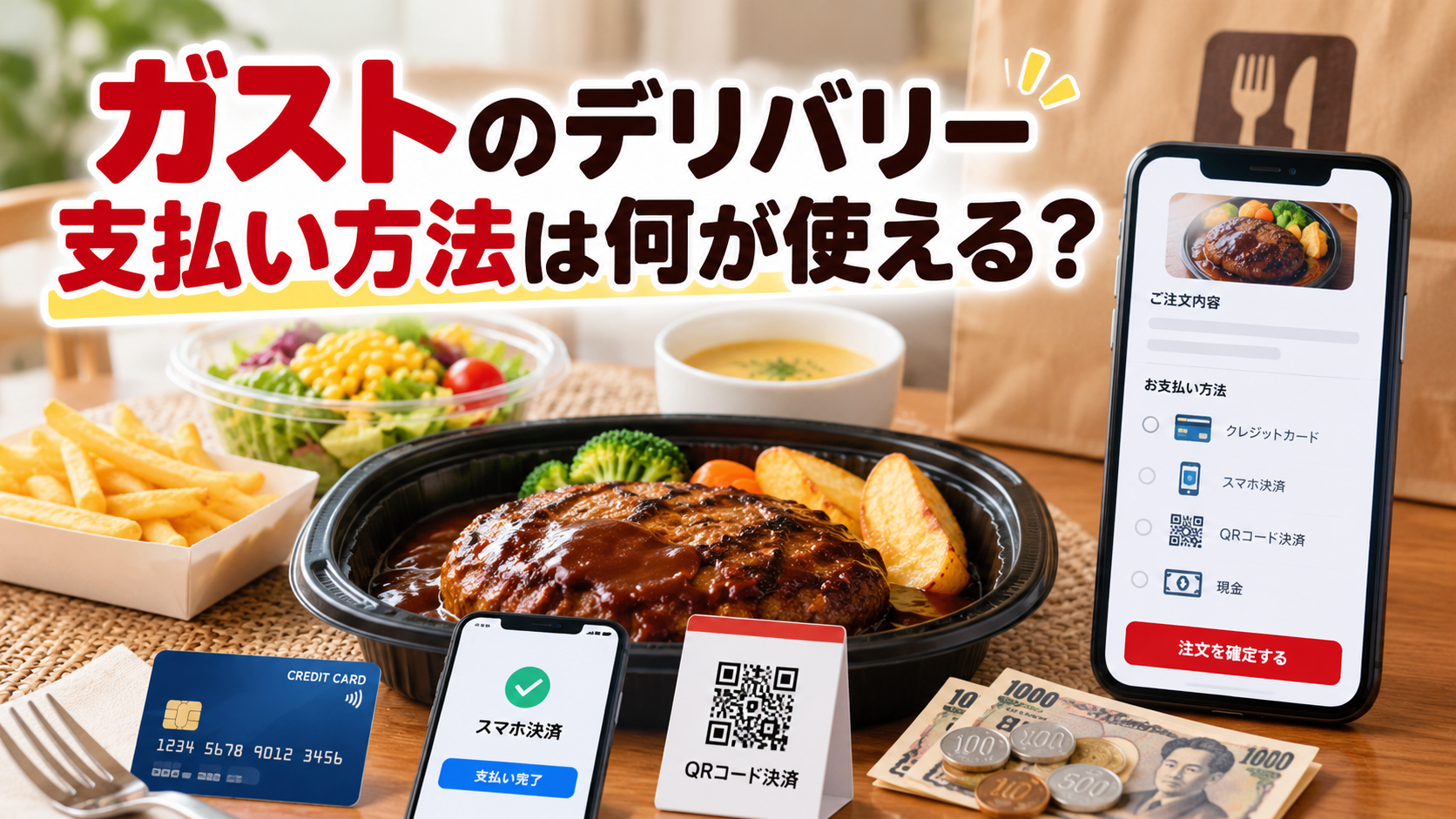
ガストのデリバリー支払い方法は、Uber Eats・出前館・ガスト公式宅配のどこから注文するかによって異なります。
クレジットカードやPayPayは複数のサービスで利用できますが、現金・楽天ペイ・Amazon Pay・Apple Payなどは対応状況に違いがあります。
「ガストの商品をカートまで入れたのに、最後の画面で『PayPayは使える?』『現金でも払える?』と手が止まった」という方もいるでしょう。
2026年9月現在、ガスト公式宅配のWeb注文では、クレジットカード・現金・PayPay・d払い・楽天ペイ・au PAYに対応しています。
一方、電話注文の場合は現金払いのみです。
支払い方法で迷ったら、まずUber Eatsの注文画面で自分が普段使っている決済が表示されるか確認し、出前館・公式宅配と比較するのがおすすめです。
この記事では、ガストのデリバリー支払い方法を3サービスで比較し、現金払い・PayPay・置き配・ポイント・支払い変更・決済エラーへの対処法までわかりやすく解説します。
\ 商品を選ぶ前に「いつもの決済」が使えるか確認 /

Uber Eatsなら、ガストの商品をカートへ入れたあと、現在選択できる支払い方法を会計画面で確認できます。
>> affjpeats1026 <<
⇓ 最大6,000円の割引 ⇓
※(先着1,500名限定)10月末日までの期限付きです。早めのご利用をお勧めします。

※2026年9月26日時点の情報です。利用できる決済方法は、店舗・地域・注文条件・端末・アカウントなどによって異なる場合があります。最終的には注文画面に表示される支払い方法をご確認ください。
- ガストのデリバリー支払い方法は?3サービスを一覧比較
- ガストのデリバリー支払い方法|Uber Eatsでは何が使える?
- ガストのデリバリー支払い方法|出前館では何が使える?
- ガスト公式宅配の支払い方法は何が使える?
- ガストのデリバリー支払い方法を3サービスで7項目比較
- ガストのデリバリーで現金払いする方法
- ガストのデリバリーで現金払いして置き配できる?
- ガストのデリバリーでPayPayを使う方法
- ガスト公式宅配ではポイントも支払いに使える?
- ガストのデリバリーで支払い方法を変更する方法
- ガストのデリバリーで支払いできない7つの原因
- ガストのデリバリー支払い方法とクーポンは併用できる?
- ガストのデリバリー支払い方法に関するよくある質問
- ガストのデリバリー支払い方法|まとめ
ガストのデリバリー支払い方法は?3サービスを一覧比較
「結局、何で払える?」という方は、まず3サービスの違いを一覧で確認するとわかりやすくなります。
クレジットカード・PayPayなど共通する方法もありますが、現金・Amazon Pay・楽天ペイなどでは差があります。
| 支払い方法 | Uber Eats | 出前館 | ガスト公式宅配 |
|---|---|---|---|
| クレジットカード | ○ | ○ | ○ |
| デビットカード | ○ | ○ | 注文画面で確認 |
| PayPay | ○ | ○※ | ○ |
| Apple Pay | ○ | ○※ | 公式掲載なし |
| 楽天ペイ | ○ | 公式主要一覧に掲載なし | ○ |
| d払い | 注文画面で確認 | ○※ | ○ |
| au系決済 | 注文画面で確認 | auかんたん決済※ | au PAY |
| Amazon Pay | 公式主要一覧に掲載なし | ○※ | 公式掲載なし |
| PayPal | ○ | 公式主要一覧に掲載なし | 公式掲載なし |
| 現金 | △ 条件あり | △ 店舗による | ○ |
| 電話注文 | - | - | 現金のみ |
※出前館は店舗によって利用できる決済方法が異なります。「公式掲載なし」は、今回確認した公式の主要決済一覧に掲載されていないという意味です。
ガスト公式宅配のWeb注文では、クレジットカード・現金・PayPay・d払い・楽天ペイ・au PAYが利用できます。
支払い方法の比較は、「一番大きな財布」を探す作業ではありません。
今日使いたいカードやスマホ決済が、そのレジで使えるか確認する作業だと考えるとわかりやすいでしょう。
ガストのデリバリー支払い方法|Uber Eatsでは何が使える?
「Uber Eatsでガストを頼みたい」という方は、クレジット・デビットカードをはじめ、PayPay・Apple Pay・楽天ペイ・PayPalなど複数の方法から選べます。
現金払いもありますが、利用できる地域・注文条件には制限があります。
クレジットカード・デビットカード
カードはUber Eatsアプリの「お支払い方法」から登録できます。
注文時に利用したいカードを選択してください。
PayPay
Uber EatsではPayPayを利用できます。
注文確定後にPayPayアプリへ移動し、残高・金額を確認して支払いを承認します。
PayPay側の支払いを完了しないまま10分経過すると、注文は自動キャンセルされます。
Apple Pay
Apple PayもUber Eatsアプリの注文で利用できます。
会計画面の支払い方法からApple Payを選択します。
楽天ペイ
楽天ペイもUber Eatsアプリから支払い方法へ追加できます。
楽天ペイはWebサイトからではなく、Uber Eatsアプリで追加します。
PayPal
PayPalもUber Eatsの支払い方法へ追加できます。
現金払い
Uber Eatsの現金払いは一部地域・注文で利用できます。
「アカウント」→「お支払い方法」に「現金」と表示されていれば利用可能です。
Uber Eatsの支払い画面は、自分のアカウント専用の「使える財布一覧」のようなものです。
ネット上で「現金が使える」と書かれていても、自分の画面に表示されなければ、その注文では使えません。
\ カード・PayPay・楽天ペイ…使える決済をその場で確認 /
普段使っている支払い方法が表示されるか、ガストの会計画面で確認してみてください。
>> affjpeats1026 <<
⇓ 最大6,000円の割引 ⇓
※(先着1,500名限定)10月末日までの期限付きです。早めのご利用をお勧めします。
ガストのデリバリー支払い方法|出前館では何が使える?
「スマホ決済をいろいろ使い分けたい」という方は、出前館も選択肢が豊富です。
ただし、実際に使える決済方法はガストの店舗ごとに異なるため、注文画面の表示を優先してください。
クレジットカード・デビットカード
出前館では、次の主要クレジットカードブランドに対応しています。
- Visa
- Mastercard
- JCB
- American Express
- Diners
デビットカードにも対応し、支払い回数は1回払いです。
PayPay
PayPayに対応する店舗では、「PayPay残高」または「PayPayクレジット(PayPayカード)」から支払えます。
Apple Pay
Apple Payにも対応しています。
利用可能な店舗かどうかは注文画面で確認してください。
Amazon Pay
Amazon Payも出前館の公式決済方法として案内されています。
d払い・キャリア決済
出前館では次のキャリア決済にも対応しています。
- d払い
- auかんたん決済
- ソフトバンクまとめて支払い
現金払い
店舗が現金払いに対応していれば、配達時に現金で支払えます。
現金払いは1回の注文につき50,000円までです。
さらに、「出前館がお届け」と表示される店舗で現金払いを選ぶ場合は、250円の現金払い手数料がかかります。
「現金の方が簡単」と思って選んだら、会計が250円高くなっていた、ということもあるので注意しましょう。
出前館は大型ショッピングモールのようなものです。
モール全体では多くの決済を扱っていますが、実際に入った店舗によって使えるレジが少し違います。
\ Amazon Payやキャリア決済派なら、出前館も確認 /
ガスト店舗で実際に利用できる決済は、注文画面でチェックできます。
ガスト公式宅配の支払い方法は何が使える?
「ガスト公式から直接頼みたい」という方は、Web注文と電話注文で支払い方法が違う点を押さえておきましょう。
Web注文は複数のキャッシュレス決済に対応しますが、電話注文は現金のみです。
クレジットカード
ガスト公式宅配サイトへ登録したクレジットカードで支払えます。
PayPay
公式宅配のWeb注文ではPayPayを利用できます。
d払い
d払いにも対応しています。
楽天ペイ
楽天ペイも公式Web宅配の決済方法です。
au PAY
au PAYにも対応しています。
現金払い
商品受け取り時の代金引換による現金払いを選択できます。
電話注文は現金のみ
電話でガストの宅配を注文した場合は、受け取り時の現金払いのみです。
「電話で注文してPayPayで払おう」と考えている方は注意してください。
また、一部の外部配送委託店舗ではQRコード決済を利用できない場合があります。
公式Web注文が「キャッシュレス対応レジ」なら、電話注文は「現金専用レジ」のようなものです。
PayPayや楽天ペイなどを使いたい場合は、Webから注文する方が選択肢が広がります。
ガストのデリバリー支払い方法を3サービスで7項目比較
「どれを選べばいい?」という方は、自分が普段使っている支払い方法から逆引きすると簡単です。
7つの代表的な決済で比較してみましょう。
| 比較項目 | Uber Eats | 出前館 | ガスト公式宅配 |
|---|---|---|---|
| 1.クレジットカード | ○ | ○ | ○ |
| 2.PayPay | ○ | ○※ | ○ |
| 3.現金 | △ | △ | ○ |
| 4.Apple Pay | ○ | ○※ | 公式掲載なし |
| 5.楽天ペイ | ○ | 主要一覧掲載なし | ○ |
| 6.Amazon Pay | 主要一覧掲載なし | ○※ | 公式掲載なし |
| 7.ポイント利用 | 楽天ペイ等 | 決済方法による | すかいらーく・V・楽天ポイント |
※出前館は店舗によって利用可能な決済方法が異なります。
PayPayを使いたいなら3サービスを比較できます。
楽天ペイならUber Eatsまたはガスト公式宅配、Amazon Payなら出前館が確認しやすいでしょう。
支払い方法選びは、ホテルの「設備数」を比べるのではなく、自分が必要なWi-Fiや駐車場があるかを見るのと同じです。
種類の多さではなく、自分が使う1つがあるかを見てください。
ガストのデリバリーで現金払いする方法
「カードを使わず現金で払いたい」という場合、3サービスとも条件を満たせば現金払いの選択肢があります。
ただし、それぞれ利用条件が違います。
Uber Eatsで現金払いする方法
- Uber Eatsの「アカウント」を開く
- 「お支払い方法」を開く
- 「現金」が表示されているか確認する
- ガストの商品をカートへ入れる
- 会計時に「現金」を選択する
Uber Eatsでは次の条件に該当すると現金払いできません。
出前館で現金払いする方法
ガスト店舗が代金引換に対応していれば、会計時に現金を選択できます。
上限は1注文50,000円です。
「出前館がお届け」店舗では250円の現金払い手数料にも注意してください。
ガスト公式宅配で現金払いする方法
Web注文では支払い方法として「代引き」を選びます。
電話で注文する場合は現金払いのみとなります。
現金払いは宅配便の代引きと同じような仕組みです。
商品を受け取るときに財布を開くため、キャッシュレス決済とは受け取り方も変わります。
ガストのデリバリーで現金払いして置き配できる?
「玄関前に置いてもらって、現金も置いておけばいい?」という方法は避けてください。
Uber Eats・出前館では、現金払いと置き配を組み合わせることはできません。
Uber Eatsは現金+置き配不可
Uber Eats公式では、現金払いの場合は置き配を利用できないと案内しています。
置き配を希望する場合は、現金以外の支払い方法を選びます。
出前館も現金+置き配不可
出前館でも現金払いでは置き配を利用できません。
対面で商品を受け取り、その場で配達員へ支払います。
置き配したいなら事前決済を選ぶ
カード・PayPayなど、注文時に決済が完了する方法を選ぶとスムーズです。
置き配は「人に会わず受け取る仕組み」です。
その場でお金を手渡す現金払いとは、パズルのピースが合わないような関係だと考えるとわかりやすいでしょう。
ガストのデリバリーでPayPayを使う方法
「普段はPayPayしか使わない」という方でも、Uber Eats・出前館・ガスト公式宅配で選択肢があります。
ただし、出前館では店舗の対応状況を確認してください。
Uber EatsでPayPayを使う方法
- ガストの商品をカートへ入れる
- 支払い方法でPayPayを選ぶ
- 注文を確定する
- PayPayアプリへ移動する
- 金額・残高を確認する
- 支払いを承認する
承認が完了するとUber Eatsへ戻り、注文処理が進みます。
出前館でPayPayを使う方法
ガスト店舗がPayPayに対応していれば、注文画面から選択できます。
PayPay残高またはPayPayクレジットを利用できます。
ガスト公式宅配でPayPayを使う方法
Web注文の「お支払い方法」でPayPayを選択し、表示に沿って決済します。
PayPayは、3つの注文ルートで使える「共通乗車券」のような決済です。
普段からPayPayを利用している方は、送料・クーポンなど別条件で注文先を比較しやすくなります。
ガスト公式宅配ではポイントも支払いに使える?
「貯まっているポイントを使いたい」という方は、ガスト公式宅配も確認してみてください。
公式宅配では、通常の決済方法に加えてポイントを支払いに利用できる仕組みがあります。
すかいらーくポイント
すかいらーくアプリなどで利用できるアカウントでログインすると、支払いにすかいらーくポイントを利用できます。
Vポイント
Vポイントの利用にも対応しています。
利用時は認証手続きが必要です。
楽天ポイント
楽天IDを連携すると、楽天ポイントを支払いに利用できます。
楽天ポイントは10ポイント単位で利用可能です。
また、楽天IDを連携した公式宅配の買い物では、税込200円につき楽天ポイント1ポイントが貯まります。
決済方法が「財布」なら、ポイントは財布の底に残っている小銭のようなものです。
公式宅配を使うなら、支払い前にポイント残高も確認してみてください。
ガストのデリバリーで支払い方法を変更する方法
「違うカードを選んでしまった」という場合、基本的には注文を確定する前に変更するのが安全です。
特にUber Eatsでは、配達が完了していない注文の支払い方法を途中で変更できません。
Uber Eatsは注文前なら変更できる
- 商品をカートへ入れる
- 「お会計」を選ぶ
- 支払い方法をタップする
- 使いたい方法を選ぶ
- 注文内容を確認して確定する
すでに注文が進行している場合は、配達完了前の支払い方法変更はできません。
出前館も注文確定前に確認する
出前館でも、注文を確定する前の会計画面で決済方法を確認しておくのがおすすめです。
ガスト公式宅配も確定前にチェック
公式宅配では、注文内容・届け先・支払い方法を確認してから「ご注文を確定する」を押します。
支払い方法は、電車へ乗る前に選ぶ切符と同じです。
発車したあとでは簡単に交換できないことがあるため、確定ボタンを押す前に1回確認しましょう。
ガストのデリバリーで支払いできない7つの原因
「カードを登録したのに払えない」「PayPayが進まない」という場合、原因は残高不足だけではありません。
次の7つを順番に確認してみてください。
1.カード情報に問題がある
有効期限・カード番号・セキュリティコードなどを確認します。
2.カードの本人認証が完了していない
カード会社側の本人認証が必要になることがあります。
表示された画面に沿って認証してください。
3.PayPayの残高などが不足している
Uber EatsではPayPayアプリへ移動し、支払い承認まで完了する必要があります。
10分以内に完了しない場合は注文が自動キャンセルされます。
4.そのガスト店舗が支払い方法に対応していない
特に出前館では、店舗ごとに利用できる決済方法が異なります。
5.現金払いの利用条件を超えている
Uber Eatsでは手数料込み10,000円以上の現金注文はできません。
出前館の現金払い上限は50,000円です。
6.現金払いで置き配を選んでいる
Uber Eats・出前館ともに、現金払いと置き配は併用できません。
7.注文確定後に支払い方法を変更しようとしている
注文進行後は自由に変更できないサービスがあります。
決済エラーは、「鍵が開かない」ときの原因探しに似ています。
鍵そのものだけでなく、暗証番号・ドア・有効期限を一つずつ確認するように、原因を切り分けると解決しやすくなります。
ガストのデリバリー支払い方法とクーポンは併用できる?
「クーポンを使うとPayPayが使えない?」と心配な方は、割引と支払い方法を別々に考えるとわかりやすくなります。
基本的にはクーポンと決済は別の仕組みですが、キャンペーンごとに利用条件があります。
Uber Eats
利用できるプロモーションを適用したあと、注文確認画面で支払い方法と最終総額を確認します。
出前館
マイクーポンを適用したうえで、PayPayやカードなど希望する決済が選択できるか確認してください。
ガスト公式宅配
宅配サイトでは、クーポンを利用したうえで支払い方法やポイント利用を設定できます。
クーポンの詳しい比較については、関連記事「ガストのデリバリークーポンはどれがいい?3サービスを7項目比較」も内部リンクしておくとよいでしょう。
クーポンが「値引き券」なら、支払い方法は「財布」です。
値引き券を使ったあと、どの財布で払えるか確認すると迷いません。
ガストのデリバリー支払い方法に関するよくある質問
「注文直前にこれだけ知りたい」という疑問を、1問1答でまとめました。
ガストのデリバリー支払い方法とは?
Uber Eats・出前館・ガスト公式宅配で利用できる決済方法のことです。
サービスによって対応する現金・カード・スマホ決済が異なります。
ガストの宅配は現金払いできますか?
はい。
ガスト公式宅配は現金払いに対応しています。
Uber Eatsは対象地域・注文条件、出前館は店舗の対応状況によって異なります。
ガストの宅配でPayPayは使えますか?
はい。
Uber Eats・ガスト公式宅配で利用でき、出前館もPayPay対応店舗で利用できます。
ガスト公式宅配でクレジットカードは使えますか?
はい。
Webからの注文でクレジットカードを選択できます。
ガスト公式宅配で楽天ペイは使えますか?
はい。
公式Web宅配の支払い方法として楽天ペイに対応しています。
ガスト公式宅配でd払いは使えますか?
はい。
d払いにも対応しています。
ガスト公式宅配でau PAYは使えますか?
はい。
au PAYもWeb注文で利用できます。
ガストの電話注文でクレジットカードは使えますか?
公式FAQでは、電話注文は商品受け取り時の現金払いのみと案内されています。
Uber Eatsでガストを現金払いできますか?
「お支払い方法」に「現金」が表示される対象地域・条件であれば利用できます。
現金払いで置き配できますか?
Uber Eats・出前館ではできません。
置き配したい場合は、事前決済できる支払い方法を選びます。
出前館で現金払いすると手数料はかかりますか?
「出前館がお届け」の店舗では、250円の現金払い手数料がかかります。
出前館の現金払いはいくらまでですか?
1注文50,000円までです。
Uber Eatsの現金払いはいくらまでですか?
手数料を含む合計額が10,000円以上の注文では現金を利用できません。
ガスト公式宅配でポイントは使えますか?
すかいらーくポイント・Vポイント・楽天ポイントの利用案内があります。
楽天ポイントは10ポイント単位で利用できます。
FAQは、注文確定前の「財布チェック」のようなものです。
使いたい決済・置き配・クーポンの3点を確認しておけば、最後の画面で慌てにくくなります。
ガストのデリバリー支払い方法|まとめ
ガストのデリバリーでは、Uber Eats・出前館・公式宅配で利用できる支払い方法が異なります。
一番決済方法が多いサービスを選ぶより、普段使っている方法が使えるか、送料・クーポンなども含めて判断するのがおすすめです。
支払い方法選びは、「一番大きな財布」を探すことではありません。
今日使いたい財布が、そのレジで使えるかを確認することです。
まずUber Eatsで現在利用できる支払い方法を確認し、出前館にも使いたい決済があれば、クーポンや最終支払額まで見比べてみてください。
\ いつもの決済が使えれば、注文はもっと迷わない /
Uber Eatsの会計画面なら、ガストで現在選択できる支払い方法と最終金額をまとめて確認できます。
>> affjpeats1026 <<
⇓ 最大6,000円の割引 ⇓
※(先着1,500名限定)10月末日までの期限付きです。早めのご利用をお勧めします。
\ PayPay・Amazon Pay・キャリア決済も候補なら /
出前館は店舗によって使える支払い方法が異なります。近くのガストで利用できる決済を確認してみてください。
※配達エリア・営業時間・受付状況・送料などは、店舗・届け先・注文日時によって変わります。実際の注文画面で最新情報をご確認ください。