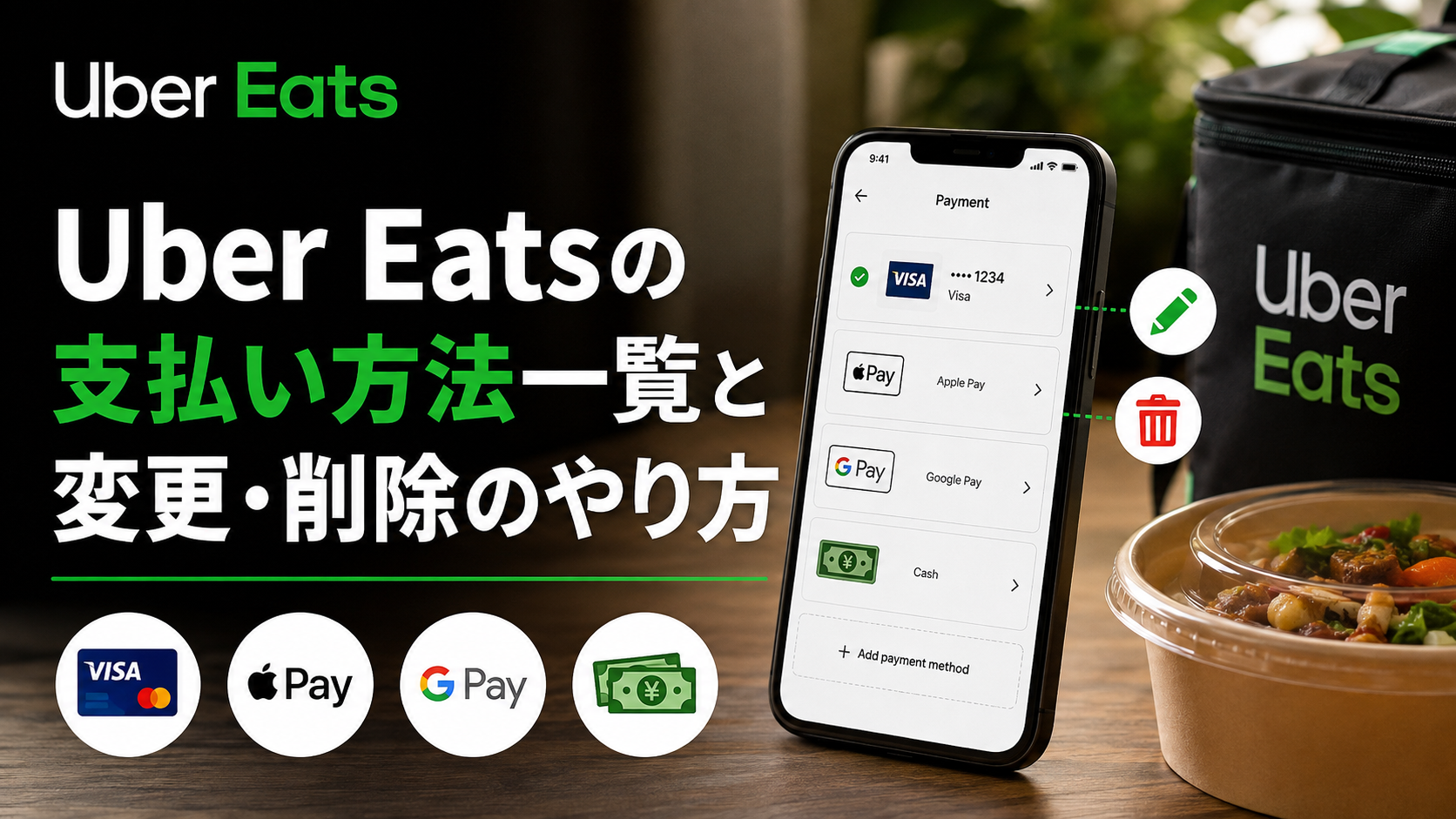
Uber Eatsでは、クレジットカードやPayPay、楽天ペイ、現金など、10種類前後の支払い方法に対応しています。
「PayPayで払いたいのに選択肢に出てこない」「支払い方法を変更したいのにできない」
そんな戸惑いを感じたことがある人も多いはずです。
フリーランスで配達もしている筆者が、対応する支払い方法の一覧から、変更・削除の手順、現金払いの注意点まで実務目線で整理しました。
>> affjpeats1026 <<
⇓ 最大6,000円の割引 ⇓
※(先着1,500名限定)10月末日までの期限付きです。早めのご利用をお勧めします。
Uber Eatsで使える支払い方法の全体像
Uber Eatsで利用できる主な支払い方法は、次の通りです。
一方で、d払いやau PAYなどのキャリア決済、メルペイ、Suica・PASMOなどの交通系電子マネー、楽天Edyやnanaco、WAONといった電子マネーは、2026年時点では対応していないと案内されています。
「これだけ選択肢があるなら、自分に合った支払い方法がきっと見つかる」と感じる人も多いのではないでしょうか。
すべての支払い方法がすべてのエリア・端末で使えるわけではなく、対応状況はアプリ内の「お支払い方法を追加する」画面で確認するのが一番確実です。
次の章から、それぞれの支払い方法の特徴と注意点を具体的に見ていきましょう。
普段からUber Eatsをよく使うなら、支払う側だけでなく届ける側という関わり方もあります。

手数料や支払いの仕組みに詳しくなったら、配達パートナーという選択肢も覗いてみませんか。
>> affjpeats1026 <<
⇓ 最大6,000円の割引 ⇓
※(先着1,500名限定)10月末日までの期限付きです。早めのご利用をお勧めします。
クレジットカード・デビットカードで支払う
Uber Eatsは、Visa・Mastercard・JCB・American Express・Diners Clubといった主要な国際ブランドのクレジットカードに対応しています。
デビットカードも利用できますが、発行銀行によっては登録できないケースがあると報告されています。
「せっかく登録したのに使えなかった」という声が出やすいのは、この銀行ごとの対応差が原因のひとつです。
財布に入れておくメインカードとサブカードのように、複数枚登録しておくと、片方でエラーが出てももう一方ですぐに注文できて安心です。
登録は「アカウント」から「お支払い方法」を選び、カード番号をスキャンまたは手入力するだけで完了します。
カードをスキャンする場合は、四隅が緑色に光る位置に合わせるとスムーズに読み取れることが多いです。
返金トラブルなどが起きた際の対応を考えると、普段の生活費と分けて管理しやすいカードを登録しておくと安心です。
PayPayで支払う方法と新機能
PayPayはUber Eatsアプリと連携させることで、注文の支払いに利用できるキャッシュレス決済です。
この変更により、残高不足による決済エラーを減らせるようになった点が大きなメリットです。
「PayPay残高が足りずに注文できなかった」という経験がある人にとっては、うれしいアップデートと言えるでしょう。
PayPayクレジットで支払うには、支払いの優先順位の設定で「クレジット」を優先にしておく必要があります。
設定を変えないまま使うと、これまで通り残高から優先的に引き落とされる仕組みのままになるため注意が必要です。
PayPay側とUber Eats側、両方のアプリを最新バージョンに更新しておくことも、スムーズに使うためのポイントです。
PayPayでの支払いには、時期によってポイント還元のキャンペーンが行われることもあるため、注文前にアプリ内のクーポン欄をチェックしておくとお得です。
楽天ペイ・楽天ポイントの使い方と注意点
楽天ペイ(オンライン決済)は、Uber Eatsアプリから支払い方法として追加できるキャッシュレス決済です。
楽天IDを連携すると、支払い方法にかかわらず200円につき1ポイントの楽天ポイントが貯まり、楽天ペイでの支払い分にはさらに還元が上乗せされます。
2025年12月8日にUberと楽天が戦略的パートナーシップを締結したことで、この連携が始まったと案内されています。
「楽天ポイントを支払いに使いたい」と思う人もいますが、注意しておきたい点があります。
ポイント利用の設定は、Uber Eatsアプリ上では初回の楽天ペイ利用時のみ行え、2回目以降は楽天アカウントのWeb設定ページから変更する仕組みになっています。
貯めたポイントをすぐに使いたい人ほど、この初回設定を見落とさないようにしたいところです。
楽天ペイの利用履歴やポイント獲得履歴は、Uber Eatsアプリ内の領収書からは確認できず、楽天から届く受付メールや楽天ペイのWebページで確認する仕組みになっています。
Apple Pay・Google Pay・PayPalの使い方
Apple PayはiPhoneユーザー向けの支払い方法で、端末の「ウォレット」にカードを登録しておけば、Uber Eatsアプリから選択して利用できます。
Google Payも同様に、あらかじめ端末側でカードを設定しておくことで、Uber Eatsアプリの支払い方法として選べるようになります。
PayPalは少し特殊で、Uber EatsアプリではなくWebサイト版からの注文でのみ利用できる支払い方法です。
「アプリで探しても出てこないから使えないと思っていた」というのは、実はよくある勘違いです。
PayPal経由であれば、アプリでは弾かれてしまうことがあるブランドプリペイドカードや、銀行口座からの直接引き落としが利用できる場合もあります。
ふだんアプリしか使っていない人も、選択肢を広げたいときはWeb版を試してみる価値があります。
iPhoneとAndroidでは使える支払い方法の一部が異なるため、機種変更をしたタイミングで支払い方法を見直すのもおすすめです。
現金払いはできる?条件と上限、お釣りの注意点
利用できる場合でも、配送手数料を含めた合計金額が10,000円を超えると、現金払いは選択肢から自動的に外れます。
現金は基本的に、料理を届けてくれた配達パートナーへ対面で直接支払う仕組みです。
「現金しか持っていないけど注文できる?」という疑問には、エリアと金額の条件次第、というのが正直な答えになります。
お釣りは配達パートナーが用意しているケースが多いですが、確実性を高めたいなら「〇〇円で支払います」と事前にメッセージで伝えておくとスムーズです。
会計時に多く支払ってしまった、お釣りが少なかったというトラブルが起きた場合は、Uberのサポート窓口から問い合わせることができます。
ATMでお金をおろす感覚に近く、「用意した現金ぴったりで払えるとは限らない」と考えておくと落ち着いて対応できます。
d払い・au PAY・メルペイ・交通系電子マネーは使える?
Suica・PASMOなどの交通系電子マネーや、楽天Edy・nanaco・WAONといった電子マネーも同様に、玄関先での支払いには利用できないと案内されています。
配達パートナーはこうした電子マネー用の決済端末を持っていないため、対面での電子マネー払いはそもそも成立しない仕組みになっています。
「携帯料金と一緒に払えたら楽なのに」と感じる人も多いキャリア決済ですが、直接の対応はありません。
ただし、プリペイドカードやPayPay、Apple Payなど対応済みの決済を経由することで、間接的にキャリア決済の残高を使える場合があると紹介されています。
この方法はカードやサービスの組み合わせによって使える・使えないが分かれるため、必ず自分の環境で事前に確認しておくことをおすすめします。
普段からキャリア決済をよく使う人ほど「対応していない」という結論に驚きやすいので、事前に知っておくと注文時に慌てずに済みます。
支払い方法を追加・変更・削除する手順
支払い方法の追加・変更・削除は、いずれもアプリの「アカウント」から「お支払い方法」を選ぶところから始まります。
新しい支払い方法を追加する手順は、次の通りです。
すでに登録した支払い方法を削除したい場合は、対象のカードの編集画面から「お支払い方法を削除」を選ぶだけで完了します。
「間違えて登録した支払い方法を消したいけど、方法がわからない」という人も、この手順であれば迷わず操作できるはずです。
注文確定前であれば、会計画面から支払い方法をタップするだけでいつでも変更できます。
一方、配達が完了していない進行中の注文については、支払い方法の変更ができない仕組みになっている点には注意が必要です。
配達完了後にどうしても変更したい場合は、注文から30日以内であれば、使用したいクレジットカードのブランド名と下4桁の番号を添えてサポートに連絡することで対応してもらえる場合があります。
クレジットカードから別のクレジットカードへの変更は可能ですが、現金からクレジットカードへ、またはその逆といった変更はできない点も覚えておきましょう。
「別のお支払い方法をお試しください」と表示されたときの対処法
このエラーメッセージは、選択した支払い方法での決済がうまく完了しなかったときに表示される一般的な案内です。
考えられる主な原因には、カードの有効期限切れ、利用限度額の超過、PayPayや楽天ペイの残高不足などが挙げられます。
「せっかく注文しようとしたのに、急にエラーになった」という状況は焦りますが、多くの場合は支払い方法側の問題で解決できます。
それでも解決しない場合は、アプリやカード会社アプリを最新版に更新したうえで、再度試してみるとうまくいくケースもあります。
本人認証(3Dセキュアなど)が必要な場合に「必要なアクション」といった案内が表示されることもあるため、案内に沿って認証を完了させることも有効です。
同じエラーが何度も続くようであれば、カード会社側で利用が一時的に制限されている可能性もあるため、カード会社に直接確認するのも確実な方法です。
チップは後から追加できる?
Uber Eatsでは、配達完了後にあらためてチップを送ることができる仕組みが用意されています。
チップはあくまで任意であり、支払わなかったからといってサービスの利用や今後の配達に不利益が生じることはありません。
「配達員さんに気持ちを伝えたいけど、注文時には迷ってしまう」という人には、後から追加できるこの仕組みが便利です。
心づけを渡すタイミングを後回しにできる分、じっくり配達の満足度を考えてから決められるのもメリットのひとつです。
雨の日や荷物が多かった注文など、「今回は特に助かった」と感じたときにだけチップを送っている、という使い方をしている人もいます。
よくある質問(FAQ)
Uber Eatsで使える支払い方法は何がありますか?
クレジットカード・デビットカード、現金(一部エリア)、PayPay、楽天ペイ、Apple Pay、Google Pay、PayPal(Web版のみ)、LINE Pay、Uberギフトカードなどに対応しています。
d払いやau PAY、メルペイ、交通系電子マネーには対応していません。
Uber Eatsの支払い方法はどう変更・削除しますか?
アプリの「アカウント」から「お支払い方法」を選び、追加・編集・削除ができます。
注文確定前ならアプリでいつでも変更でき、配達完了前の進行中の注文は変更できません。
Uber Eatsで現金払いはできますか?
対応エリアであれば可能ですが、送料込みの合計金額が10,000円を超えると選択できません。
支払いは対面で行い、お釣りは配達パートナーが用意する仕組みです。
「別のお支払い方法をお試しください」と表示されたらどうすればいいですか?
カードの有効期限切れや残高不足が主な原因として考えられます。
別の支払い方法に切り替えて再度試すか、アプリを最新版に更新してから試してみてください。
まとめ
Uber Eatsは、クレジットカードやPayPay、楽天ペイ、現金など幅広い支払い方法に対応していますが、d払いやau PAYなどキャリア決済には対応していません。
支払い方法の変更や削除はアプリの「お支払い方法」からいつでも行えますが、配達中の注文は変更できない点は覚えておきたいポイントです。
現金払いには上限金額やエリアの条件があり、PayPayや楽天ペイにはそれぞれの活用ポイントがあります。
エラーが出たときも、原因の多くはカードや残高側にあるため、落ち着いて別の支払い方法を試せば解決できることがほとんどです。
自分の生活スタイルに合った支払い方法を見つけて、Uber Eatsをより快適に使ってみてください。
支払い方法をひと通り理解した今なら、Uber Eatsとの付き合い方をもう一歩広げることもできます。
気になったら、配達パートナーとしての登録内容も確認してみましょう。
>> affjpeats1026 <<
⇓ 最大6,000円の割引 ⇓
※(先着1,500名限定)10月末日までの期限付きです。早めのご利用をお勧めします。